Anleitung für den Import
1. Daten von Spotify anfordern
Um die endsong.json Dateien anzufordern, damit du deinen Streamingverlauf zu importieren kannst, musst du eine einfache Mail an privacy@spotify.com senden. Wenn du möchtest, kannst du die untenstehende Vorlage verwenden.
Hi,
I would like to receive a copy of my extended lifetime streaming history in technical endsong.json format. The data requested from the privacy tab on the spotify.com/account page only includes the data of last year, and I want my lifetime data (so the endsong.json files). A link to my Spotify profile is
Link zu deinem Spotify Profiland my username isdein Nutzername. A song I've recently added to my library is "Name eines Songs, den du kürzlich zu deiner Bibliothek hinzugefügt hast" byKünstlername. And just to be sure: I don't want the data I can request myself with the button on my account page, I'm looking for the "endsong.json" files.Best regards,
dein Name
::: Tipp
TippDiese Mail mit der E-Mail-Adresse deines Spotify-Kontos zu senden beschleunigt diesen Prozess. Sonst könnten sie nach einer anderen Möglichkeit fragen, dich selbst zu identifizieren (ein Lied zu benennen, das du kürzlich zu deiner Bibliothek hinzugefügt hast, reicht vielleicht schon).
:::
2. Bestätige deine Anfrage
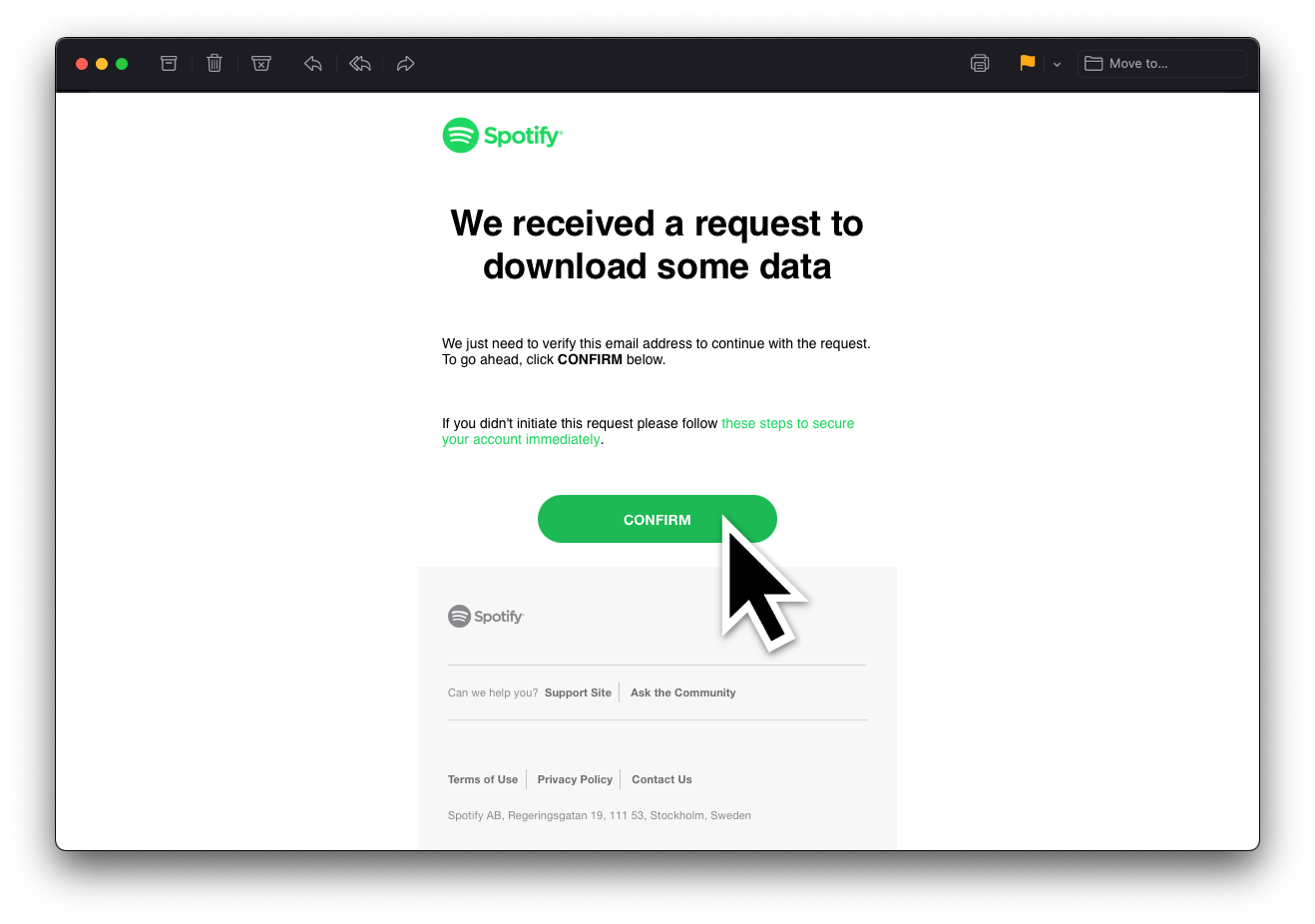
Sobald deine Anfrage von Spotify angenommen wurde, wirst du einen Link zur Bestätigung der Anfrage in deiner E-Mail erhalten. Bestätige diesen und Spotify wird beginnen, deine Daten zusammenzustellen.
3. Aktiviere Sync streaming history, um eine Lücke in deinen Daten zu vermeiden
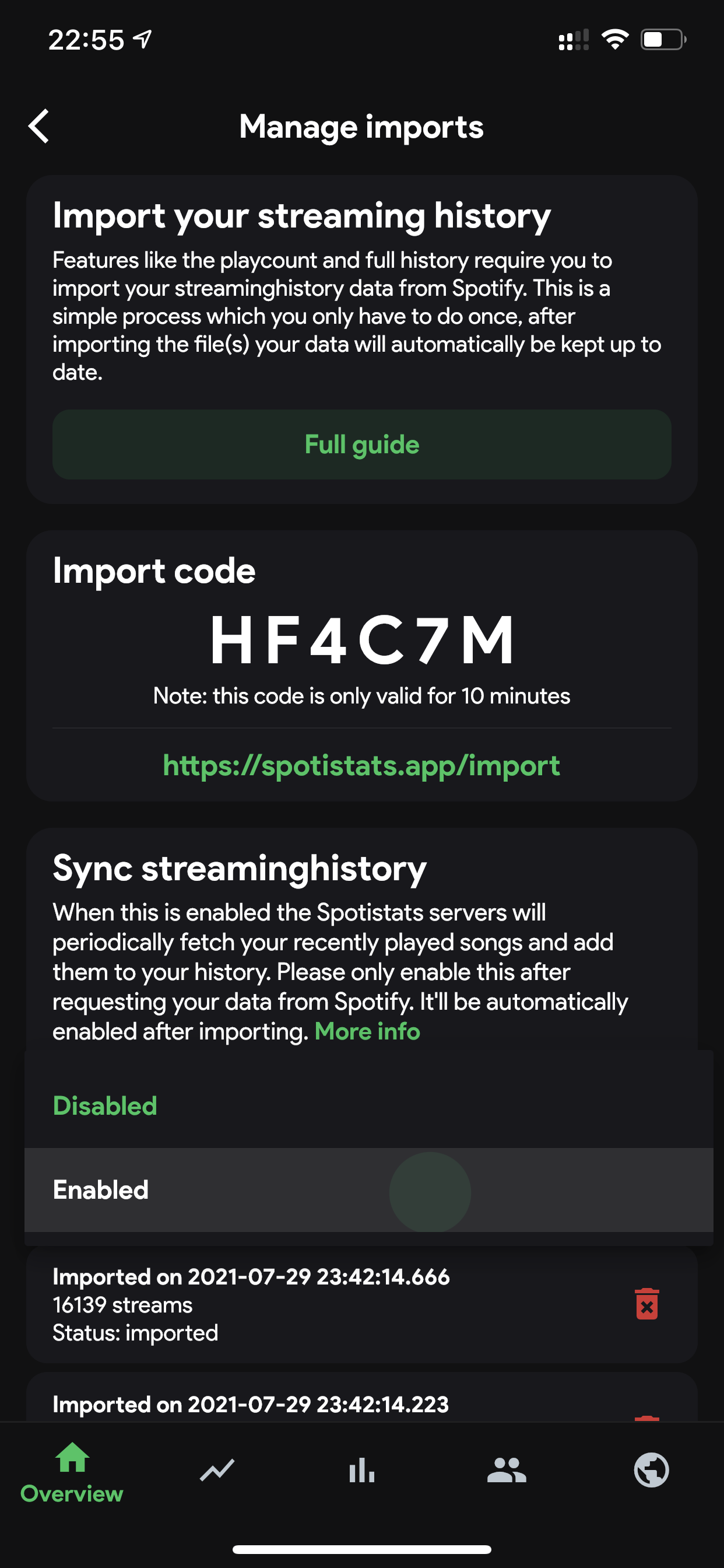
In den Dateien, die du erhältst, werden die Daten für die letzten 2-5 Tage fehlen. Zum Beispiel: Wenn du die Daten am 1. Juni angefordert und die Daten am 14. Juni erhalten hast, werden die Daten etwa nur die Streams bis zum 12. Juni enthalten. Du kannst die Einstellung Streaming-Verlauf synchronisieren aktivieren, nachdem du deine Dateien angefordert hast, um sicherzustellen, dass keine Daten verloren gehen. Du kannst dies in Einstellungen > Importe verwalten > Sync streaming history tun. Stelle sicher, dass sie auf Aktiviert gesetzt wird. Weitere Informationen zur Synchronisation des Streaming-Verlaufs findest du hier.
4. Warte, bis du deine Daten erhältst
Dies kann eine Weile dauern. Wie Spotify erklärt:
Aktuell stellen wir eine Kopie deiner persönlichen Daten zusammen. Dies sollte nicht länger als 30 Tage dauern. Aber keine Sorge, wir senden dir eine E-Mail, wenn sie fertig ist.
Es stellt sich heraus, dass die Nutzer die Daten in der Regel innerhalb einer Woche erhalten. Das ist immer noch eine lange Wartezeit, aber vertraue mir: Es lohnt sich :)
5. Dateien herunterladen und entpacken
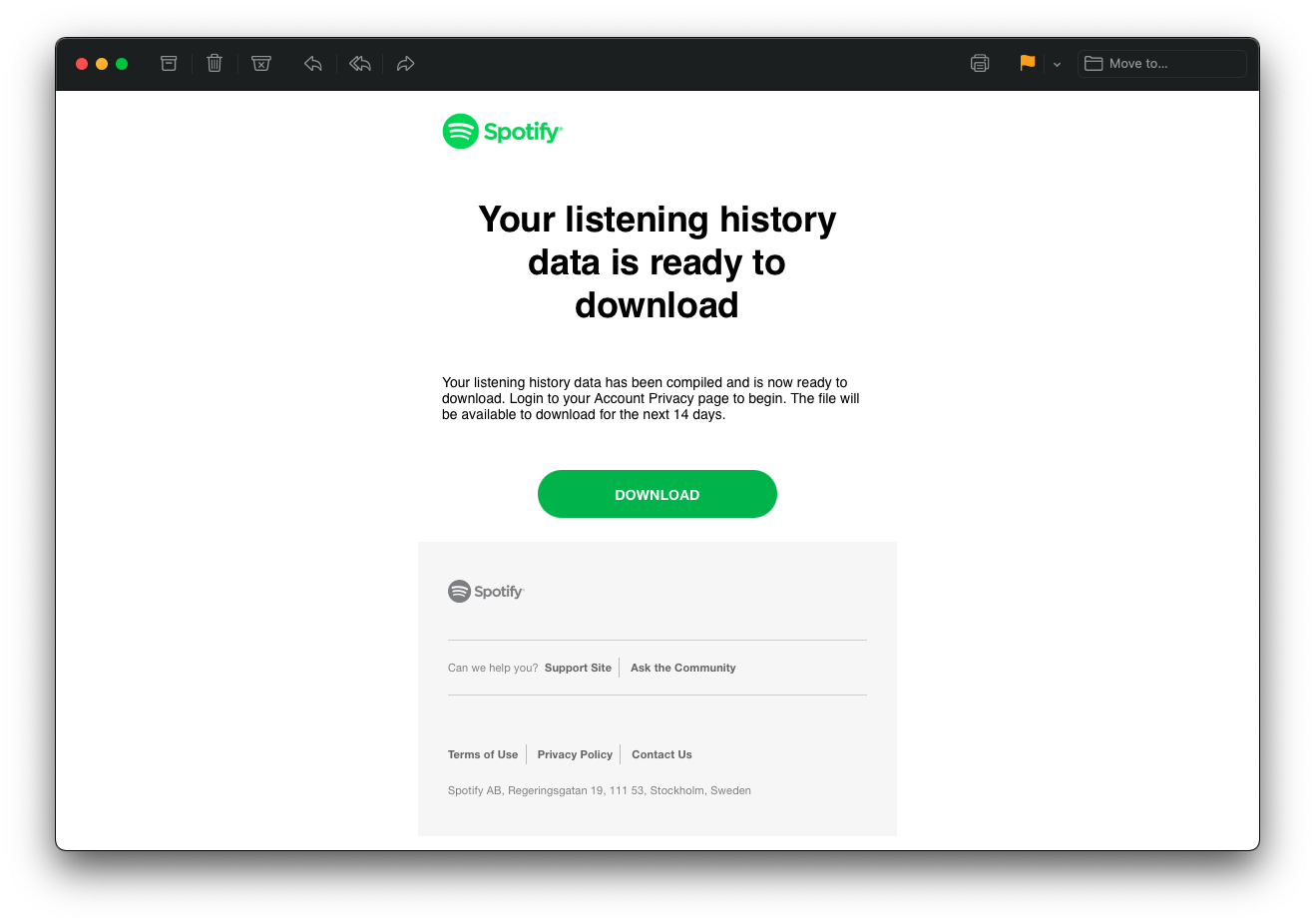
Sobald deine Daten zum Download bereit sind, erhältst du eine E-Mail mit einem Link zum Download einer ZIP-Datei. Du musst diese Datei entpacken, bevor du fortfährst. Erfahre hier wie du .ZIP Dateien entpacken kannst.
:::Warnung
AchtungTeile deine Dateien niemals mit anderen! Die Daten könnten viele persönliche Informationen enthalten, je nachdem, was Spotify dir gesendet hat.
:::
6. Import-Code erhalten
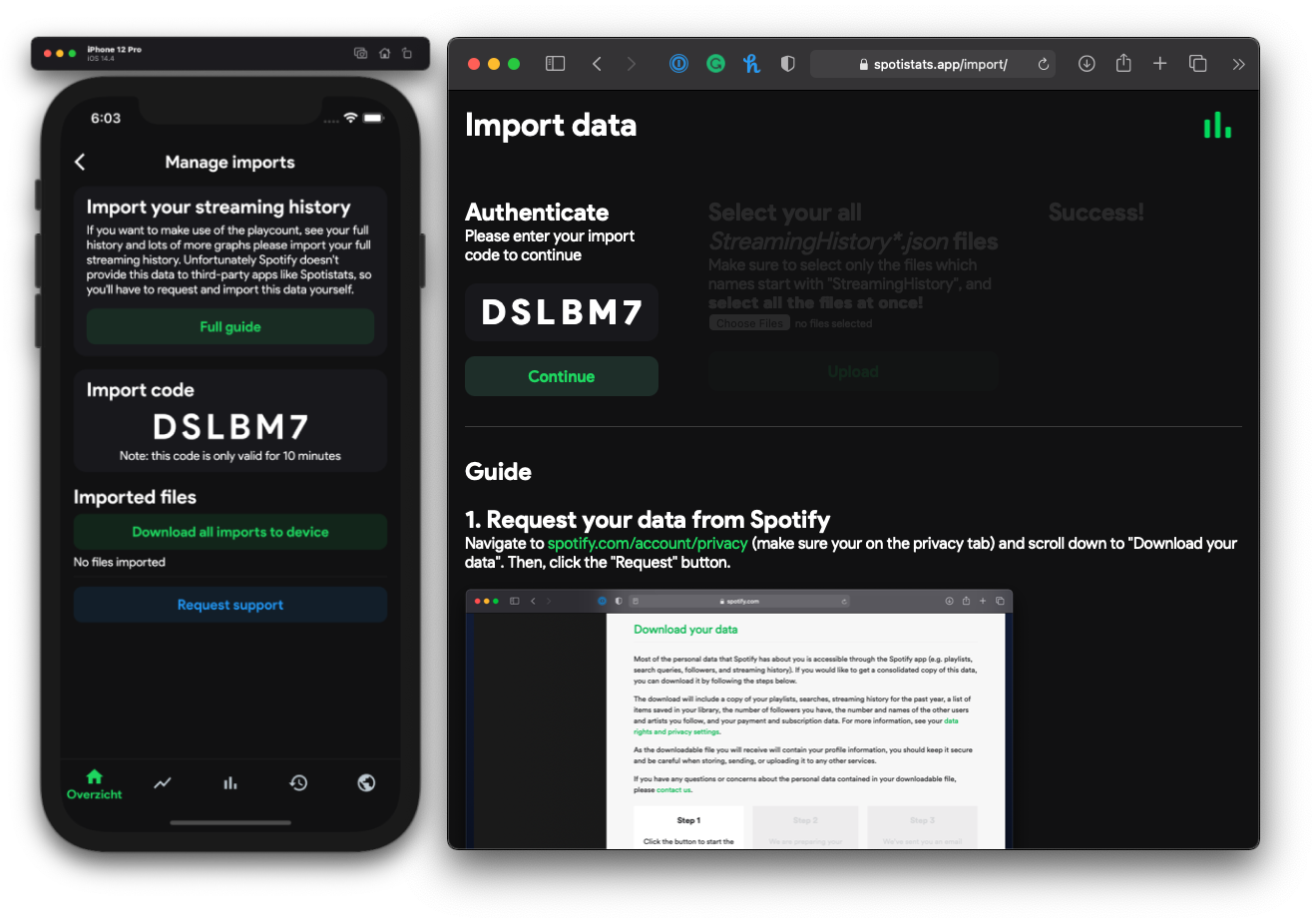
Um deine Dateien mit deinem Konto zu verknüpfen, musst du einen temporären Importcode ausfüllen. Du findest deinen einzigartigen Importcode in der Spotistats-App auf der Seite Importe verwalten, unter Einstellungen. Kopiere den Code anschließend und tippe bzw. füge ihn auf der Import Webseite ein.
7. Lade deine Dateien hoch
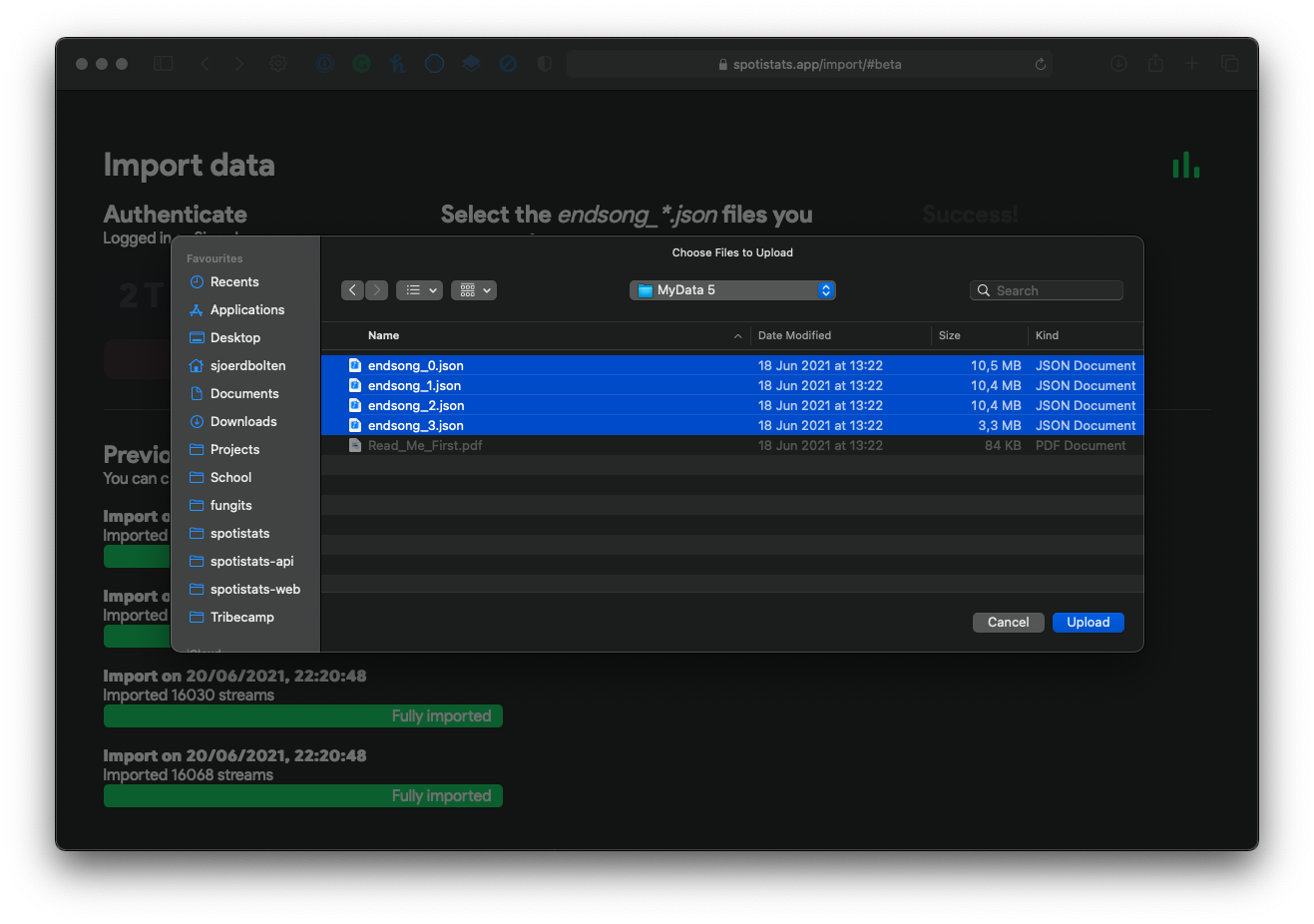
Wenn du deine .JSON-Dateien fertig entpackst hast, klicke auf die Datei auswählen Schaltfläche. Wähle dann die endsong.json Dateien aus. Du kannst Shift gedrückt halten, um mehrere Dateien gleichzeitig hochladen, aber du kannst sie auch einzeln hochladen.
Nach dem Klick auf Upload werden deine Dateien an die Spotistats-Server gesendet.
8. Warte, bis deine Streams verarbeitet wurden
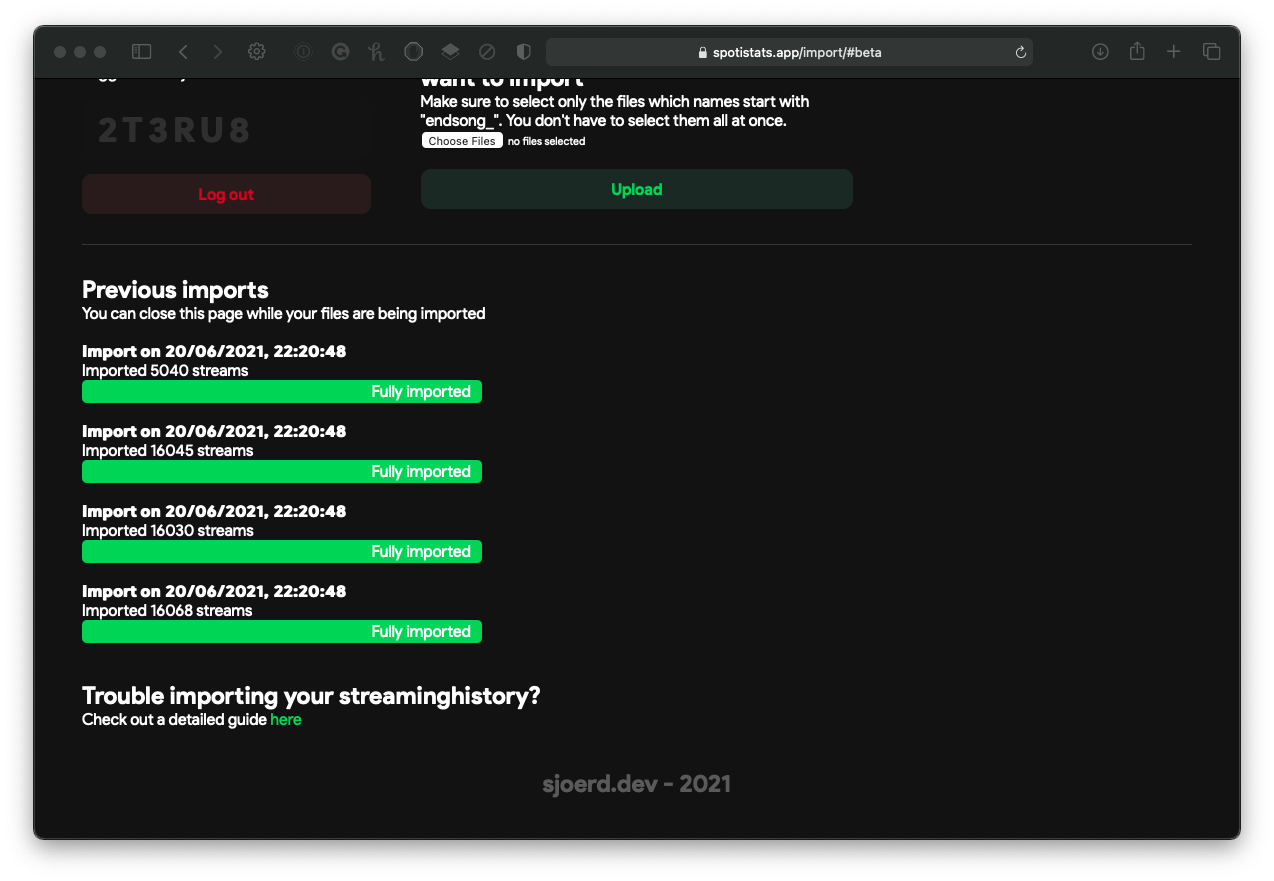
Sobald deine Streams die Spotistats-Server erreicht haben, müssen sie verarbeitet werden. Doppelte Streams werden herausgefiltert und es werden für jeden Stream viele Berechnungen durchgeführt werden, um ihn sicher in der Datenbank zu speichern. Dies kann eine Weile dauern. Abhängig von der Anzahl der Streams und der Personen, die ihre Streams parallel importieren, kann dies von ein paar Sekunden bis hin zu ein paar Stunden dauern.
::: Tipp
TippDu kannst den Tab schließen, wenn du die Verarbeitung deiner Streams auf der Webseite nicht bebachten möchtest.
:::
9. Fertig!
Glückwunsch! Du kannst dir jetzt deinen vollständigen Hörverlauf, die Anzahl an Streams und vieles mehr ansehen. Deine zukünftigen Streams werden automatisch mit der Datenbank synchronisiert.